
排列命令即可
把「Excel読込」「クリック」「ファイル移動」等命令从上到下堆叠起来,就组成了一个流程。支持条件分支、循环和变量。
让一线业务人员能自己把自己的工作自动化——DeskRobo 正是为此而做。
把「Excel読込」「クリック」「ファイル移動」等命令从上到下堆叠起来,就组成了一个流程。支持条件分支、循环和变量。
直接读写 Excel 文件(.xlsx),无需启动 Excel,大量数据也能快速处理。没有安装 Office 的电脑同样可用。
按名称定位 Windows 界面元素进行点击和输入;取不到元素的界面用图像识别补充,网页系统用 Windows 自带的 Microsoft Edge 操作。
所有步骤的执行记录都写入日志,失败时自动保存当时的屏幕。超时、重试、跳过等出错时的行为可按步骤设置。
可由 Windows 自带的任务计划程序运行,并通过退出码判断结果。不常驻后台,不使用时不占内存。
解压 ZIP 即可使用。所需运行库全部内置,不需要额外软件,也不需要管理员权限。
流程停下来时,由 AI 用日语说明是哪一步出了什么问题、应该怎么改。
新版本发布后,在不打扰工作的时机自动更新。
从命令列表中选出需要的操作,按顺序从上往下排列。文件名、单元格地址等设置只需填写在右侧栏中。
点击「実行」后,机器人按步骤进行操作。运行中的步骤可在界面上看到,随时可以停止。
运行结果记录在日志中。运行顺利后,可登记到任务计划程序,每天定时自动运行。
以下是目前可用的命令(软件界面为日语),后续会陆续增加。
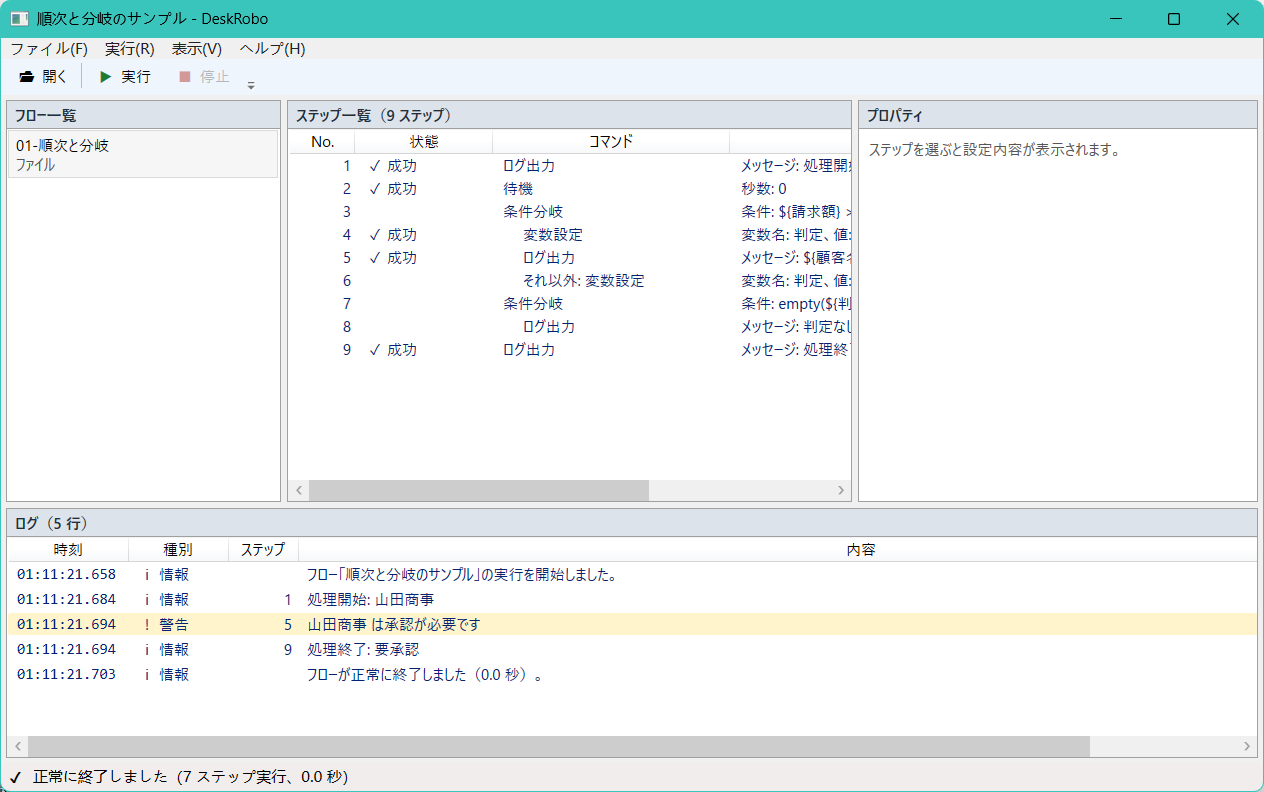
左侧流程列表,中间步骤,右侧设置,下方日志。所需信息一目了然,界面布局简洁沉稳。
使用前,请确认您的电脑满足以下条件。
| 操作系统 | Windows 11 23H2 及以上(家庭版 / 专业版 / 企业版) |
|---|---|
| CPU | x64(64 位)。目前不支持 ARM 版 Windows。 |
| 额外软件 | 不需要(已内置 .NET 运行库) |
| Microsoft Office | 不需要(无需 Office 即可读写 Excel 文件) |
| 浏览器 | Microsoft Edge(Windows 11 自带) |
| 权限 | 不需要管理员权限 |
| 显示缩放 | 支持 100%・125%・150%・175% |
| 界面语言 | 日语(支持日文文件夹名・文件名及含空格的路径) |
| 网络连接 | 基本功能不需要联网,仅 AI 功能与检查更新时使用。 |
不支持 Windows 10 及更早版本、macOS、Linux。
正式价格仍在讨论中。以下是供公司内部确认的参考价格,并未确定。
参考价格・讨论中(参考価格・検討中)本价格表只是讨论用的参考方案,目前无法购买或签约。
参考价格・讨论中(参考価格・検討中)
0 日元30 天
在限定期间内试用全部基本功能。
参考价格・讨论中(参考価格・検討中)
2,980 日元每月(含税)/每台电脑
适合想独自把日常重复工作自动化的人。
参考价格・讨论中(参考価格・検討中)
4,980 日元每月(含税)/每台电脑・5 台起
适合部门或团队共享流程使用。
参考价格是参照 Windows 桌面 RPA 常见价位拟定的暂定方案。年付折扣、教育机构方案、AI 功能使用上限等也在讨论中。
可在下方下载最新版本。无需安装,解压 ZIP 即可使用。
Windows 11(64 位)版
正在确认最新版本…
代码签名证书正在准备中,因此作为新发布的应用,会出现 Microsoft Defender SmartScreen 的确认界面。导入证书后将不再需要此步骤。
如需确认下载的文件未被篡改,可在 PowerShell 中运行以下命令,确认显示的值与上方的 SHA-256 一致。
Get-FileHash "$env:USERPROFILE\Downloads\DeskRobo.zip" -Algorithm SHA256不需要。右键点击下载的 ZIP 文件选择「全部解压缩」,双击解压出的文件夹中的 DeskRobo.exe 即可启动。也不需要管理员权限。
代码签名证书正在准备中,作为新发布的应用会出现 SmartScreen 确认界面。依次点击「更多信息」→「仍要运行」即可启动。只在第一次出现。
由于这是自动操作界面的软件,部分杀毒软件可能会进行确认或扫描。如在公司内使用,请与系统管理员沟通,将 DeskRobo 文件夹加入允许列表。
可以。Excel 文件(.xlsx)的读写不依赖 Office,没有 Excel 的电脑也能运行。
可以。流程的编排与运行全部在电脑内完成。只有 AI 解释错误和检查更新时才需要联网。
流程运行中处理的文件和屏幕内容不会发送到外部。使用 AI 功能时会发送哪些信息,在「隐私与安全」页面有详细说明。 隐私
可以。登记到 Windows 自带的任务计划程序后,可按每天、每周等固定时间自动运行。步骤请见「使用入门」页面。 使用入门
只处理文件和 Excel 的流程,在注销状态下也能运行。操作应用或浏览器界面的流程,请在已登录 Windows 且屏幕显示的状态下运行。
操作界面的流程运行时,请不要触碰鼠标和键盘,否则会与机器人的操作重叠,导致点错按钮。只处理文件和 Excel 的流程,运行中可以照常工作。
可以。已在 100%・125%・150%・175% 下确认运行,多显示器缩放比例不同的情况也支持。
界面下方的日志会显示第几步、哪个命令、因什么原因停下,失败时的屏幕也会自动保存。使用 AI 解释错误,可以用日语查看原因和改法。
可在本页面下载最新版本。今后将支持自动更新,新版本发布后会自动更新。
删除 DeskRobo 文件夹即可。如需同时删除设置和日志,请在资源管理器地址栏输入 %LOCALAPPDATA%\DeskRobo 打开,并删除该文件夹。
DeskRobo 仅支持 Windows 11,不支持 macOS。
挑一项每天重复的操作,交给 DeskRobo 试试看。