
日本語のコマンドを並べるだけ
「Excel読込」「クリック」「ファイル移動」など、日本語の名前のコマンドを上から順に積み上げてフローを作ります。条件分岐、繰り返し、変数にも対応しています。
現場の担当者が、自分の業務を自分で自動化できること。DeskRobo はそのために作られています。
「Excel読込」「クリック」「ファイル移動」など、日本語の名前のコマンドを上から順に積み上げてフローを作ります。条件分岐、繰り返し、変数にも対応しています。
Excel ファイル(.xlsx)を直接読み書きするため、Excel を起動せずに大量の行を素早く処理できます。Office がインストールされていない PC でも動作します。
Windows の画面部品を名前で特定してクリックや入力を行います。部品が取得できない画面は画像認識で補い、Web システムは Windows 標準の Microsoft Edge で操作します。
全ステップの実行記録をログに残し、失敗した時点の画面を自動で保存します。タイムアウト、再試行、スキップなど、エラー時の動きもステップごとに設定できます。
Windows 標準のタスク スケジューラーから実行でき、結果は終了コードで判定できます。常駐しないため、使っていないときにメモリを消費しません。
ZIP を展開するだけで使えます。必要なランタイムはすべて同梱しているため、追加のソフトウェアや管理者権限は必要ありません。
フローが止まったとき、どのステップで何が起きたのか、どう直せばよいかを AI が日本語で説明します。
新しいバージョンが公開されると、作業の邪魔にならないタイミングで自動的に更新します。
コマンドの一覧から必要な操作を選び、上から順に並べます。ファイル名やセル番地などの設定は、右側の欄に入力するだけです。
「実行」ボタンを押すと、ロボットが手順どおりに操作します。実行中のステップは画面上で確認でき、いつでも停止できます。
実行結果はログに記録されます。うまく動いたら、タスク スケジューラーに登録して毎日決まった時刻に自動で動かせます。
現在利用できるコマンドです。コマンドは今後も順次追加していきます。
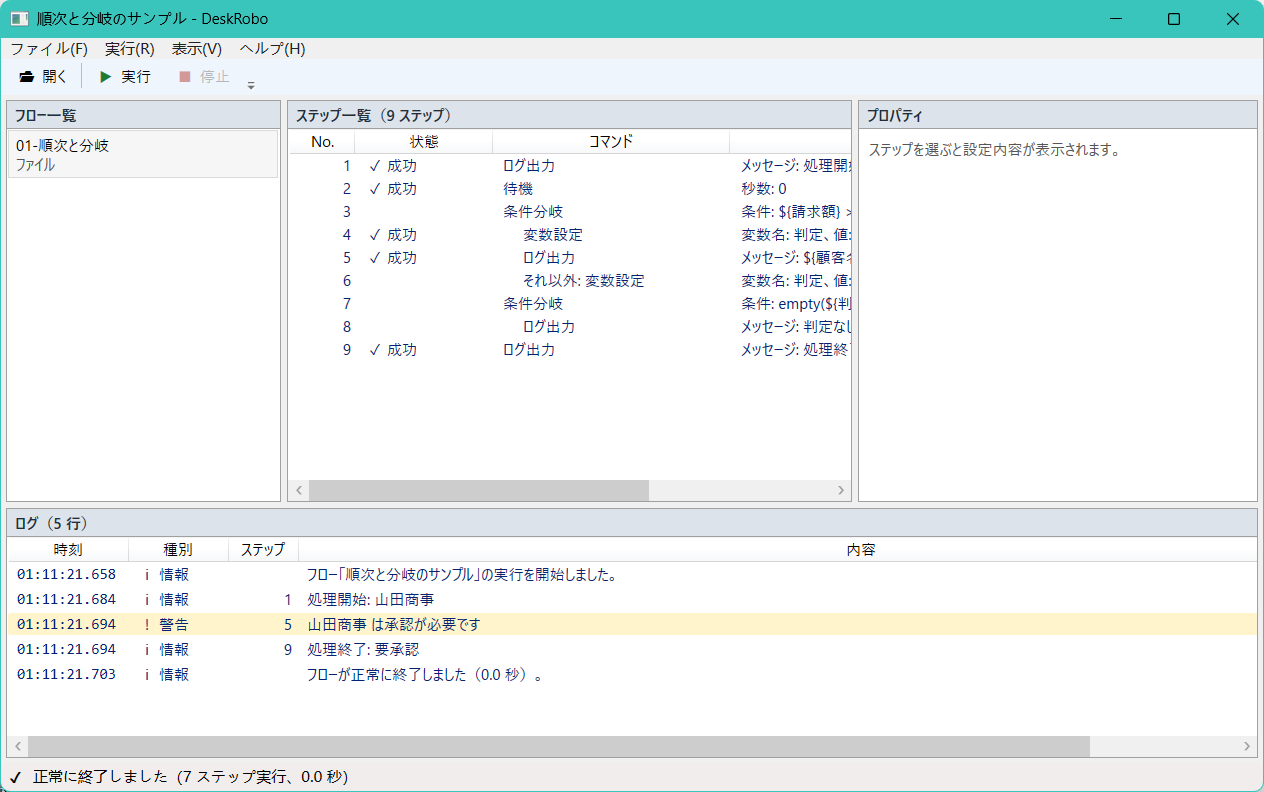
左にフローの一覧、中央にステップ、右に設定、下にログ。必要な情報をひと目で確認できる、落ち着いた画面構成です。
ご利用前に、お使いの PC が次の条件を満たしているかご確認ください。
| OS | Windows 11 バージョン 23H2 以降(Home / Pro / Enterprise) |
|---|---|
| CPU | x64(64 ビット)。ARM 版 Windows には現在対応していません。 |
| 追加ソフトウェア | 不要(.NET ランタイムを同梱) |
| Microsoft Office | 不要(Excel ファイルは Office なしで読み書きできます) |
| ブラウザ | Microsoft Edge(Windows 11 標準搭載) |
| 権限 | 管理者権限は不要です |
| 画面の拡大率 | 100%・125%・150%・175% に対応 |
| 表示言語 | 日本語(日本語のフォルダ名・ファイル名、空白を含むパスに対応) |
| インターネット接続 | 基本機能には不要です。AI 機能と更新の確認にのみ使用します。 |
Windows 10 以前、macOS、Linux には対応していません。
現在、正式な料金を検討しています。以下は社内確認用の参考価格で、確定したものではありません。
参考価格・検討中この料金表は検討用の参考案です。現時点でのご購入・ご契約はできません。
参考価格・検討中
0 円30 日間
すべての基本機能を期間限定でお試しいただけます。
参考価格・検討中
2,980 円月額(税込)/ PC 1 台
ひとりで日々の定型作業を自動化したい方に。
参考価格・検討中
4,980 円月額(税込)/ PC 1 台・5 台から
部署やチームでフローを共有して使いたい方に。
参考価格は Windows 向けデスクトップ RPA の一般的な価格帯を踏まえた仮の案です。年額割引、教育機関向け、AI 機能の利用上限なども検討中です。
最新版は下記からダウンロードできます。インストールは不要で、ZIP を展開するだけで使えます。
Windows 11(64 ビット)版
最新バージョンを確認しています…
現在、コード署名証明書を準備中のため、新しく公開されたアプリとして Microsoft Defender SmartScreen の確認画面が表示されます。証明書の導入後はこの手順は不要になります。
ダウンロードしたファイルが改ざんされていないか、PowerShell で次のコマンドを実行し、表示された値が上記の SHA-256 と一致することを確認できます。
Get-FileHash "$env:USERPROFILE\Downloads\DeskRobo.zip" -Algorithm SHA256必要ありません。ダウンロードした ZIP ファイルを右クリックして「すべて展開」し、展開されたフォルダー内の DeskRobo.exe をダブルクリックすると起動します。管理者権限も不要です。
コード署名証明書を準備中のため、新しく公開されたアプリとして SmartScreen の確認画面が表示されます。「詳細情報」→「実行」の順にクリックすると起動できます。表示されるのは初回のみです。
画面操作を自動化するソフトの性質上、ウイルス対策ソフトによっては確認や検査が行われる場合があります。社内でご利用の場合は、システム管理者の方に DeskRobo のフォルダーを許可していただくようご相談ください。
はい。Excel ファイル(.xlsx)の読み書きは Office を使わずに行うため、Excel がない PC でも動作します。
はい。フローの作成と実行はすべて PC 内で完結します。インターネット接続が必要なのは、AI によるエラー解説と更新の確認のときだけです。
フローの実行中に扱うファイルや画面の内容が外部に送信されることはありません。AI 機能を使ったときに送る情報の範囲は「プライバシーとセキュリティ」ページで詳しくご説明しています。 プライバシー
はい。Windows 標準のタスク スケジューラーに登録すると、毎日・毎週など決まったタイミングで自動実行できます。手順は「はじめかた」ページをご覧ください。 はじめかた
ファイルや Excel だけを扱うフローは、ログオフ中でも実行できます。アプリやブラウザの画面を操作するフローは、Windows にサインインして画面が表示されている状態で実行してください。
画面を操作するフローの実行中は、マウスやキーボードに触れないでください。ロボットの操作と重なり、誤ったボタンを押してしまう原因になります。ファイルや Excel だけを扱うフローであれば、実行中も通常どおり作業できます。
はい。100%・125%・150%・175% で動作を確認しています。複数のモニターで拡大率が異なる場合にも対応しています。
画面下部のログに、何番目のステップで、どのコマンドが、どんな理由で止まったかが表示されます。失敗した時点の画面も自動で保存されます。AI によるエラー解説を使うと、原因と直し方を日本語で確認できます。
このページから最新版をダウンロードできます。今後は自動アップデートに対応し、新しいバージョンが公開されると自動的に更新される予定です。
DeskRobo のフォルダーを削除するだけで完了します。設定やログも削除したい場合は、エクスプローラーのアドレス欄に %LOCALAPPDATA%\DeskRobo と入力して開き、このフォルダーも削除してください。
DeskRobo は Windows 11 専用です。macOS には対応していません。
毎日くり返している操作をひとつ選んで、DeskRobo にまかせてみてください。